ROPE-TIME App
Kalender: Einsätze, Kurse, Termine, Urlaub
Der Kalender zeigt, was HEROS für Sie vorsieht: Projektschichten, Kurse, sonstige Termine, Ihren eigenen Urlaub und die Feiertage. Er ist nur zum Ansehen – gestempelt wird auf der Startseite.
Teil des Handbuchs zu HEROS — Workforce Safety ERP, dem ERP für Industriekletterer, SZP, Windservice und Schulungszentren. Mehr dazu: Zeiterfassung & Zeitkonto
Kalender öffnen
Auf der Startseite tippen Sie auf den grünen Knopf mit dem Kalender rechts unten.
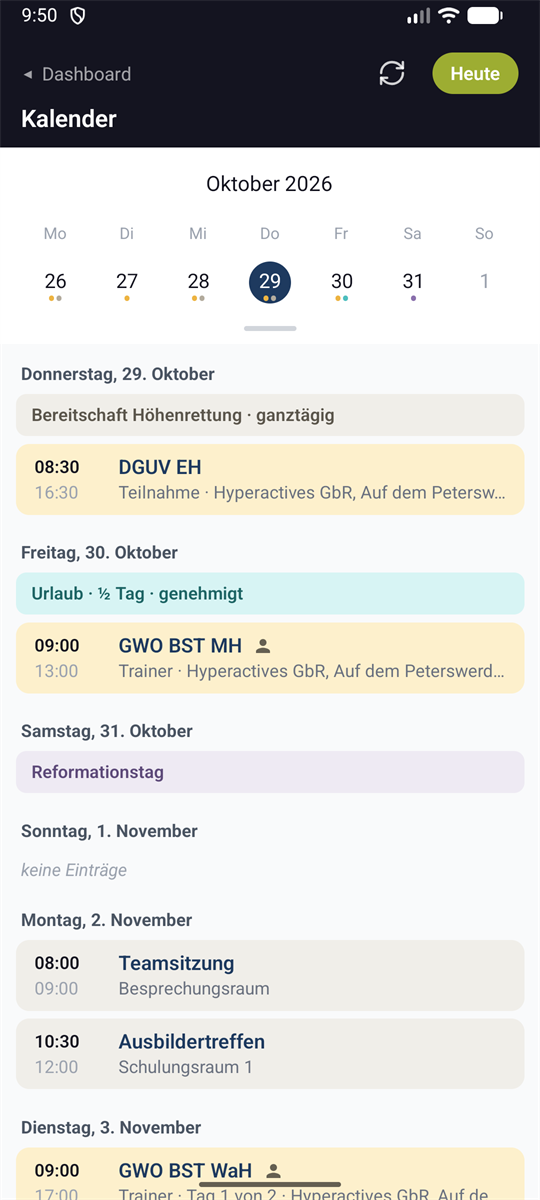
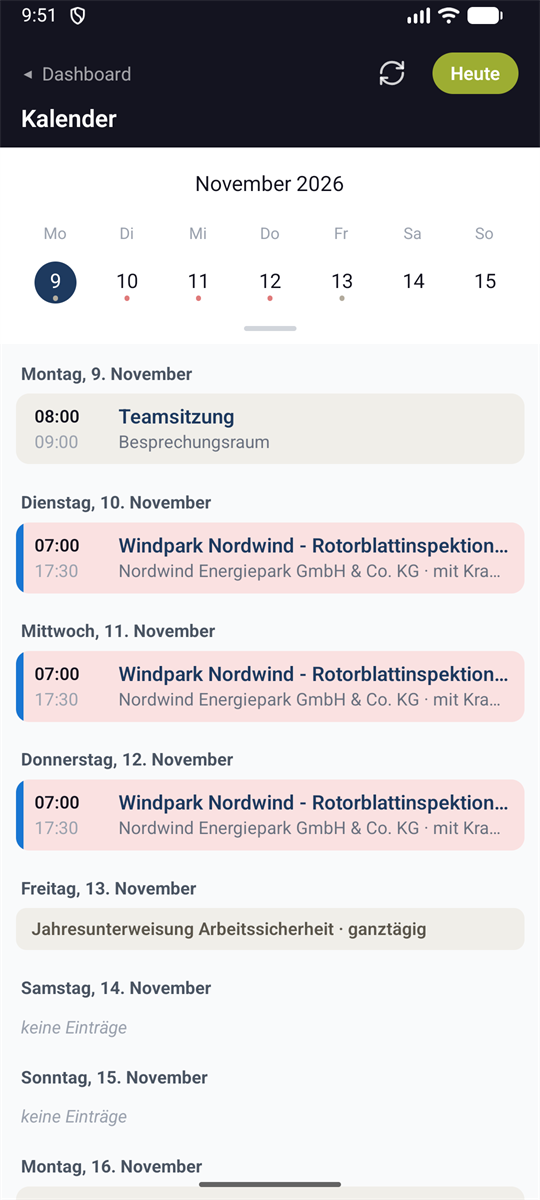
- Oben steht die Wochenleiste mit einem Punkt je Art von Eintrag. Ziehen Sie sie nach unten, klappt der ganze Monat auf; nach oben schieben klappt ihn wieder zu.
- Darunter steht die Agenda, ein Abschnitt je Tag: ganztägige Einträge zuerst, dann die übrigen nach Uhrzeit. Ein Tag ohne Eintrag zeigt „keine Einträge“.
- Leiste und Agenda laufen mit: Scrollen Sie die Agenda, markiert die Leiste den obersten Tag. Tippen Sie einen Tag an oder wischen Sie zur nächsten Woche, springt die Agenda dorthin.
- Heute bringt beide zurück auf heute. Solange heute in der Agenda zu sehen ist, ist der Knopf grau.
- Der Pfeil daneben lädt den Kalender neu und dreht sich, solange er lädt. Von selbst lädt die App beim Öffnen und wenn Sie in die App zurückkehren; frühere und spätere Wochen lädt sie beim Hinscrollen nach.
Ohne Netz zeigt der Kalender den zuletzt geladenen Stand und meldet „Keine Verbindung – Kalender nicht aktualisiert“.
Was im Kalender steht
| Eintrag | Wann er erscheint und was die Zeile zeigt |
|---|---|
| Projektschicht | Das Büro hat Sie im HEROS-Kalender auf einem Vorgang eingeplant. Die Zeile zeigt Uhrzeit, Projekt, Kunde und Ihre Kollegen; EL steht für Einsatzleitung. |
| Kurs | Sie sind Ausbilder des Kurses, als Teilnehmer gebucht oder beim Kurstermin unter „Anzeigen bei“ eingetragen. Die Zeile nennt Ihre Rolle („Trainer“ oder „Teilnahme“), bei mehrtägigen Kursen etwa „Tag 1 von 3“, und den Ort. |
| Sonstiger Termin | Sie stehen beim Termin unter „Anzeigen bei“, auch bei Serienterminen wie einer wöchentlichen Teamsitzung. |
| Abwesenheit | Ihr eigener Urlaub, Freizeitausgleich, Krankheit und andere Abwesenheiten aus dem Zeitkonto, mit Status („beantragt“, „genehmigt“, „Storno beantragt“), halbem Tag und der Zahl der Tage. |
| Feiertag | Die gesetzlichen Feiertage für die Bundesländer, die Ihr Betrieb in HEROS eingestellt hat. |
Abwesenheiten von Kollegen zeigt die App nicht. Einträge, die über Mitternacht gehen, stehen an beiden Tagen, etwa „ab 22:00“ und „bis 06:00“.
Farben und Zeichen
Die Farben folgen dem HEROS-Kalender, nur heller:
| Farbe | Bedeutung |
|---|---|
| Gelb | Kurs |
| Rot | Projektschicht |
| Grau | Sonstiger Termin; außerdem Schichten und Kurse, die in HEROS als erledigt gelten |
| Cyan | Abwesenheit |
| Rosa, gestrichelt | Beantragter Urlaub, der noch nicht genehmigt ist |
| Lila | Feiertag |
- Der farbige Streifen am linken Rand ist die Farbe, die der Eintrag im HEROS-Kalender trägt: bei Projektschichten die Farbe des Vorgangs, bei sonstigen Terminen die Auswahl unter „Anzeigen als“, etwa „Gebucht“. Er sieht genauso aus wie in HEROS. Ohne eine solche Farbe bleibt der Rand frei.
- Das Personensymbol neben einem Kurs heißt: Sie sind dort Ausbilder.
Details
Ein Tipp auf einen Eintrag öffnet seine Details; Feiertage haben keine.
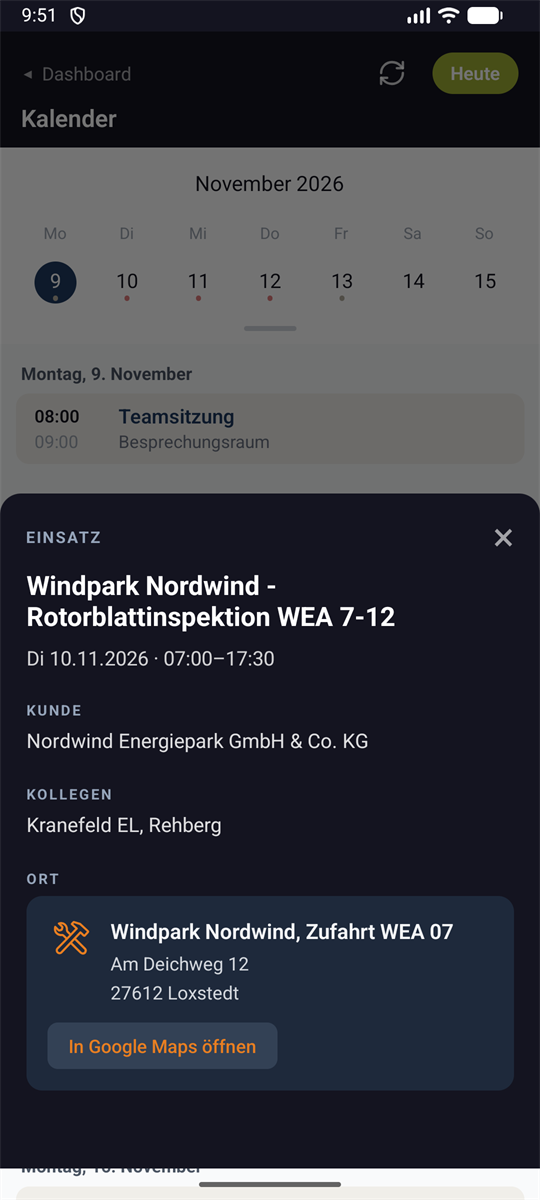
- Einsatz (Projektschicht): Projekt, Einsatzleitung, Zeit, Kunde und Kollegen. Steht das Projekt auf Ihrer Startseite, kommt der Ort mit Adresse und Navigation dazu.
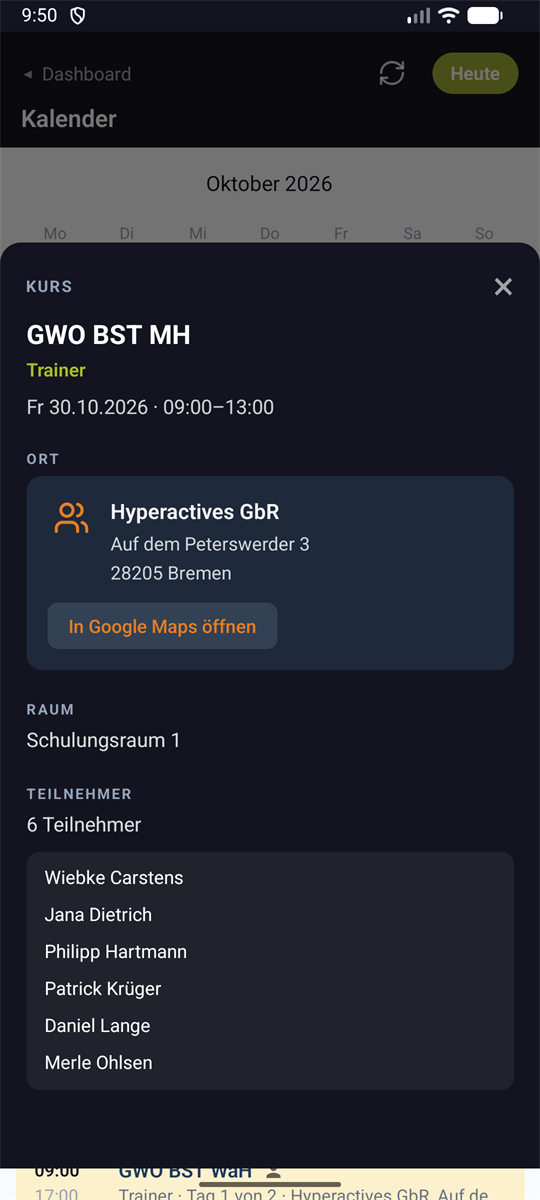
- Kurs: Titel, Ihre Rolle, Tag und Zeit, Ort mit Adresse und Navigation, Raum und die Zahl der Teilnehmer. Als Ausbilder sehen Sie auch die Namen Ihrer Teilnehmer; alle anderen sehen nur die Zahl.
- Termin: Betreff, Zeit, Ort und Beschreibung.
- Abwesenheit: Art, Status, Zeitraum und Tage.
Im Kalender wird nicht gestempelt
Der Kalender ist nur zum Ansehen. Gestempelt wird auf der Startseite: über das Projekt, siehe Projektschicht, sonst unter Allgemeine Arbeitszeit, auch an Kurstagen, siehe Kurstage. Termine und Kurse ändert das Büro in HEROS; Urlaub und Freizeitausgleich beantragen Sie in HEROS am PC, siehe Urlaub, Freizeitausgleich, Krankmeldung.
Auf der Startseite
- Termine von heute stehen unter den Projekten als graue Zeilen, auch Ihre Kurse als Ausbilder oder Teilnehmer; höchstens drei, weitere zeigt „+ 2 weitere“. Ein Tipp öffnet den Kalender. An Kurstagen stempeln Sie unter Allgemeine Arbeitszeit.
- Urlaub oder Feiertag heute: Über den Karten steht ein Hinweis, etwa „Heute: Urlaub · genehmigt“. Starten Sie trotzdem eine Schicht, fragt die App „Für heute ist Urlaub eingetragen. Trotzdem einbuchen?“.
Beim Abmelden löscht die App den Kalender vom Handy.