ROPE-TIME App
Einrichten und anmelden
Den Zugang richtet Ihr Büro ein. Beim ersten Start führt die App durch ein paar Einstellungen – hier steht, was Sie wählen und wofür.
Teil des Handbuchs zu HEROS — Workforce Safety ERP, dem ERP für Industriekletterer, SZP, Windservice und Schulungszentren. Mehr dazu: Zeiterfassung & Zeitkonto
Anmelden
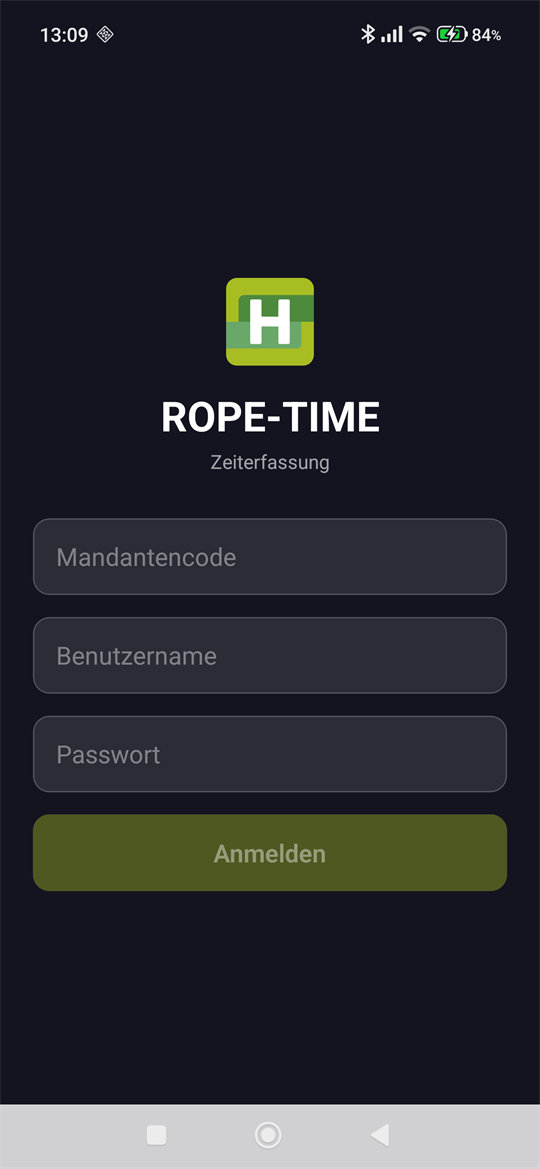
- App installieren. Den Link dazu bekommen Sie von Ihrem Büro.
- App öffnen und Mandantencode, Benutzername und Passwort eintragen. Alle drei bekommen Sie ebenfalls vom Büro.
- Anmelden tippen.
Passwort vergessen? Das Büro vergibt ein neues, siehe Für das Büro. Abmelden steht oben rechts auf der Startseite.
Einstellungen beim ersten Start
Nach der Anmeldung geht die App die nötigen Berechtigungen der Reihe nach durch. Jeder Schritt erklärt sich selbst; die Tabelle zeigt, was Sie wählen und wofür es nötig ist.
| Schritt | Was Sie wählen | Wofür |
|---|---|---|
| Standort | iPhone: „Beim Verwenden der App erlauben“ – nicht „Einmal erlauben“, das gilt nur für heute. Android: „Bei Nutzung der App“. | Projektschichten brauchen den Standort bei Start und Ende als Nachweis. Innendienst geht auch ohne. |
| Immer erlauben nur iPhone, freiwillig | Im nächsten Dialog „Auf ‚Immer erlauben‘ ändern“ – oder später in den Einstellungen unter Standort. | Dann kommt der Hinweis „Arbeitsort verlassen“ auch, wenn die App beendet war. An HEROS gehen trotzdem nur Start und Ende. |
| Mitteilungen | Erlauben. | Android zeigt während der Schicht in der Statusleiste, dass die Zeiterfassung läuft – ohne diese Erlaubnis stellt Android die Erfassung nach kurzer Zeit ab. Außerdem meldet sich die App, wenn 10 Stunden Arbeitszeit erreicht sind. |
| Live-Aktivitäten nur iPhone | Einschalten. | Der Sperrbildschirm zeigt, dass Ihre Schicht läuft. |
| Akku-Optimierung nur Android | In den Einstellungen „Keine Beschränkungen“ wählen, nicht „Energiesparmodus“ oder „Hintergrundanwendungen beschränken“. | Sonst kann Android die Erfassung nach einigen Stunden im Hintergrund stoppen. |
| Autostart nur manche Android-Handys | Einstellung öffnen und Autostart für die App erlauben. | Einige Hersteller, etwa Xiaomi, Huawei, Honor, Oppo und Vivo, beenden Apps im Hintergrund sonst trotz aller Berechtigungen. |
Abfrage erscheint nicht mehr?
Haben Sie eine Berechtigung einmal abgelehnt, fragt Android nicht noch einmal. Die App bietet dann Einstellungen öffnen an; dort die Berechtigung unter „Berechtigungen“ erteilen.
Die Hinweisleiste oben
Fehlt später eine Einstellung, zeigt die Startseite oben eine farbige Leiste, etwa „Setup unvollständig: …“, „Kritisch: … fehlt!“ oder „Standort ist ausgeschaltet – Projektschichten gesperrt“. Ein Tipp darauf führt zur passenden Einstellung.
Updates
- Android: Gibt es eine neue Version, zeigt die App beim Start den Update-Dialog von Google Play und startet danach neu – nie während einer laufenden oder pausierten Schicht.
- iPhone: Updates kommen von selbst.
Welche Version läuft, steht unter Info oben rechts auf der Startseite: Version und Build. Bei Rückfragen bitte beide Zahlen nennen.