ROPE-TIME App
Fotos und Dokumente
Mit dem Kamera- und dem Galerie-Knopf unten auf dem Bildschirm schicken Sie Fotos und PDFs direkt in HEROS – an das Projekt, an einen Kontakt oder in Ihre eigenen Unterlagen.
Teil des Handbuchs zu HEROS — Workforce Safety ERP, dem ERP für Industriekletterer, SZP, Windservice und Schulungszentren. Mehr dazu: Zeiterfassung & Zeitkonto
Die beiden Knöpfe
| Was Sie tun | Was passiert |
|---|---|
| Kamera-Knopf (rechts) kurz drücken | Die Kamera öffnet sich, das Foto geht sofort ab, ohne weitere Frage. Im Innendienst geht der Text aus dem Feld Notiz als Notiz mit. |
| Kamera-Knopf lang drücken | Nach der Aufnahme erscheint ein Fenster mit Vorschau und Notizfeld. Die Notiz lässt sich auch diktieren – über die Mikrofontaste der Tastatur. Erst Senden schickt das Foto ab. Im Innendienst steht der Text aus dem Feld Notiz schon darin. |
| Kamera-Knopf nach oben oder unten ziehen | Der Knopf rückt aus dem Weg. Die Stelle merkt sich die App für alle Projekte. |
| Galerie-Knopf (links) | Auswahl aus Galerie und Dateien, auch mehrere auf einmal – praktisch für eine Fotoreihe aus der normalen Kamera-App. Danach eine gemeinsame Notiz für alle und Senden. |
Erlaubt sind Fotos (JPEG, PNG, HEIC) und PDF bis 50 MB je Datei. Kamerafotos heißen nach Datum und Uhrzeit, etwa „2026-10-19_13-11-20.jpg“; ausgewählte Dateien behalten ihren Namen. Ist die Tastatur offen, blendet die App die Knöpfe aus, damit sie nicht über dem Eingabefeld liegen.
Wohin die Datei geht
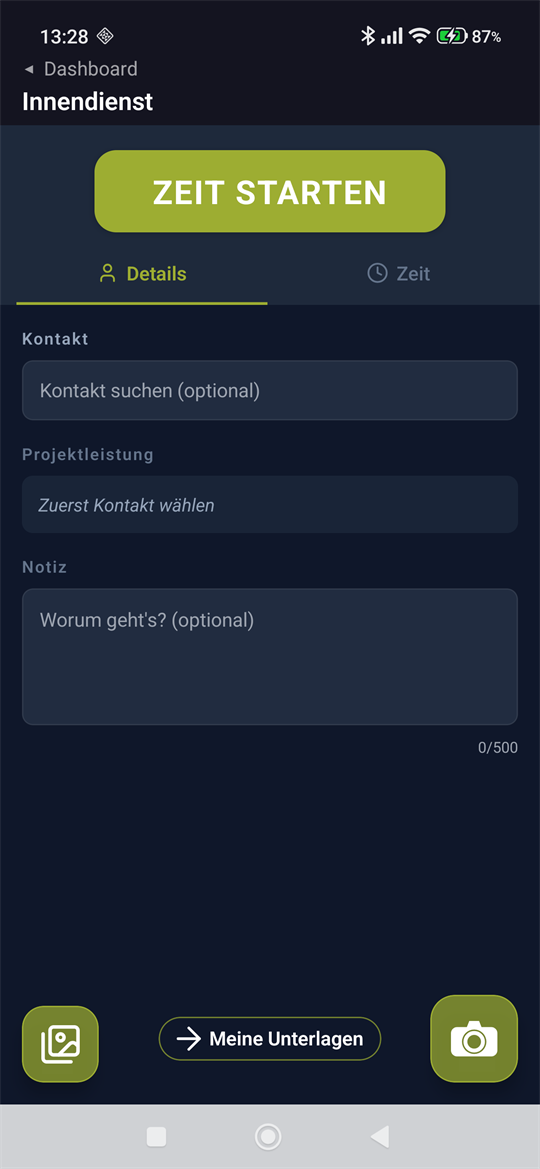
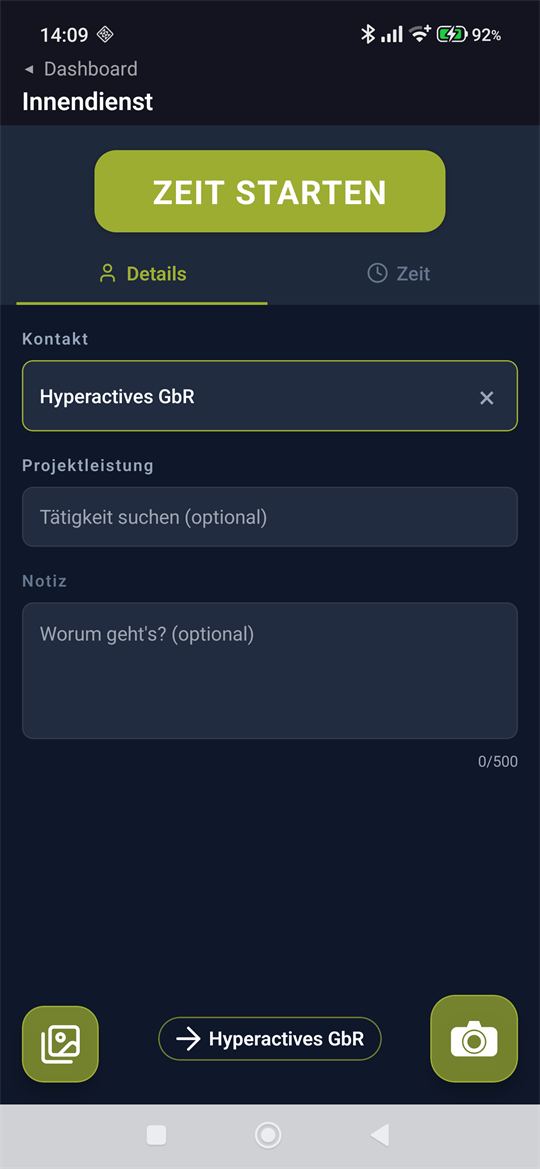
| Wo Sie gerade sind | Ziel in HEROS |
|---|---|
| In einem Projekt | Am Vorgang, Ordner MOBILE |
| Im Innendienst mit Kontakt | Beim Kontakt, Ordner MOBILE |
| Im Innendienst ohne Kontakt | In Ihren eigenen Mitarbeiterdokumenten, Ordner MOBILE |
Im Innendienst steht das Ziel mittig zwischen den beiden Knöpfen: „→ Meine Unterlagen“ oder der Name des gewählten Kontakts. Fotos gehen dort auch, ohne dass die Zeit läuft – ein Foto startet keine Arbeitszeit.
- Meine Unterlagen sieht in HEROS nur, wer das Recht „Mitarbeiterdokumente ansehen“ hat. Das ist der richtige Ort für Persönliches wie Führerschein, Zertifikat oder Krankmeldung.
- Betriebliches ohne Kunden – Firmenwagen, Ausrüstung, Quittung – schicken Sie an Ihre eigene Firma: im Feld Kontakt einfach den Firmennamen suchen.
Die Notiz speichert HEROS zusammen mit der Datei.
Ohne Netz
Die App legt jede Aufnahme zuerst auf dem Handy ab und meldet „Foto gespeichert“, danach „Foto gesendet“. Klappt das Senden nicht, meldet sie „Wird später gesendet“; die Datei wartet dann in der Synchronisation. Kommt eine Datei doppelt an, legt HEROS sie trotzdem nur einmal ab („Foto bereits vorhanden“).
In HEROS
Die Dateien liegen im Dokumentbereich von Vorgang, Kontakt bzw. Mitarbeiter im Ordner MOBILE, als Ersteller steht „MOBIL“. Fotos speichert HEROS in zwei Größen: Ein Doppelklick öffnet die schnelle Ansicht, mit gedrückter Alt-Taste die große Fassung. Mehr zum Dokumentbereich unter Dokumente ablegen.